2008年12月16日火曜日

確かに年賀状は贈り物だと感じる"郵便年賀.jp"

日本郵便の年賀状プロモーションサイト"郵便年賀.jp"です。老若男女問わず、人の顔や言葉が全面に押し出されており、顔は見えないけど心を交わすことのできる手紙、ここでは年賀状の良さを感じることが出来ます。「年賀状は、贈り物だと思う。」というコピーも印象的です。

サイトでは、"101人の年賀状"と題し、0歳から100歳までの方の顔と年賀状を見ることが出来たり、年賀状作成の支援ツールや素材を利用することが出来ます。今年も残すところあと15日となりましたが、年賀状の準備がまだの方や、一足早く正月気分を味わいたい方はチェックしてみてはいかがでしょうか。

《関連記事》

2008年12月13日土曜日

就職活動はじめます

10月13日に学校を卒業して早2ヶ月、気付けば2008年も終わりを迎えようとしております。そんな中、切実な願いとして早く仕事をしたいわけです。1人で参考書を読みながら勉強するよりは、そろそろ現場で叩かれながら学びたい&お金も無いんです(笑)てことで、本格的に就職活動を始める時期となっております。

学校卒業直後、ここで働いてみたいと思った企業様(以下K社)1社だけに絞って活動はしておりました。が、昨日連絡があり、想い成就せず。連絡を待っている期間、メールを受信するたびにドクンっと血の流れが止まる感じがし、予想以上に神経質になっていたようです。やはり焦りはあります。

ひとまず、2月採用の面接がK社であるとのことなのでそれも受けるつもりですが、それだけでは無く他も当たるつもりです。「業界経験」という条件が壁になりますが、出来れば派遣や契約社員(←何かタイムリーですが…)等で、色々な現場を周ってみたいと考えております。現状、数社に応募するつもりですので、また進展があればここで報告いたします。

余談ですが、昨日風呂に入りながら今後の貯蓄設計をやんわりしてみました。30才(あと5年)の時点で…を考えてみたのですが、今から毎年60万貯金してやっと300万…あ、現在の貯金額は雀の涙程度ですけどね…、これでは心許ない。お金を頂くには…を自問自答、結論を「今は就職が先決」とし、のぼせながら風呂場を出る僕でした。

2008年12月12日金曜日

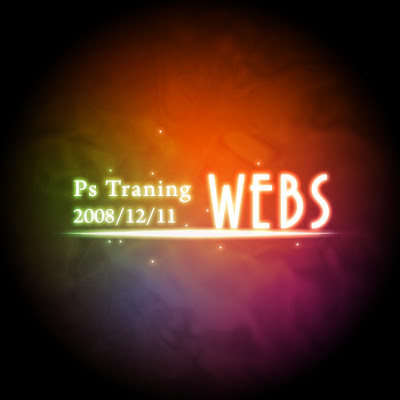
Psトレ_6:"光彩効果の活用"

PhotoShopのトレーニング企画第6弾。今回は「光彩効果の活用」ということで、"PSDTUTS"さんに学びながら進めていきます。以下は簡単なメモになりますので、詳しい手順については参照元サイトでご確認ください。
  1. グラデーションツールから、下のような具合に塗る。
  2. 1のレイヤーを複製し、上に配置されたレイヤーの描画モードを「覆い焼きカラー」に設定。*今回は「スクリーン」にして、不透明度を80%にしました。
  3. 新規レイヤーを作成、描画色を黒、背景色を白に設定します。そして、「フィルタ/描画/雲模様1」をかける。
  4. 3のレイヤーの不透明度を30%、描画モードを「オーバーレイ」に設定。そして、「フィルタ/スケッチ/クロム」をデフォルト値(大体)でかける。これにより煙のような見た目になる。
  5. 新規レイヤーを作成後ペンツールに持ち替え、適当にパスをひく。
  6. ブラシツールに持ち替え、直径3px、硬さ100%のものに設定(色は特に何でも良いです)。下の画面のように、「間隔」と「シェイプ」部分にもチェックを入れる。
  7. 再びペンツールに持ち替え、「右クリック/パスの境界線を描く/ツール:ブラシ+強さのシュミレートにチェック」でOK。すると強弱のついたラインが作成される。
  8. これにレイヤースタイルを適用していく。「光彩(外側)」はデフォルト値、「カラーオーバーレイ」は色を白、「ドロップシャドウ」は下の画像のように設定。(*色やシャドウのサイズなどは個別で調整してください。)これで先ほどのラインが光ったような感じになる。
  9. 新規レイヤーにテキストを打ち込み、レイヤーを右クリックから「テキストをラスタライズ」させる。このレイヤーに8で適用したレイヤースタイルをペースト(8のレイヤーを「右クリック/レイヤースタイルをコピー」→9のレイヤーを「右クリック/レイヤースタイルをペースト」)すれば下のようになる。
  10. あとは好みで加工を加えれば完成!(下は新規レイヤーにブラシツールで点を描き、9と同じように「レイヤースタイルをペースト」してます)お疲れ様でした。

今回は「雲模様」と「クロム」で煙を表現できること、ブラシに強弱を付ける方法などを知ることが出来ました。知れば知るほどPhotoshopの凄さを感じます。さすが高いだけありますね…。今後も引き続きいじっていこうと思います

《関連記事》

2008年12月11日木曜日

思わず覗いてしまう、まるで子どもの部屋のような"Creatures"


ポケモンのカードゲーム製品などを扱う"Creatures"のFlash版サイトですが、妙なこだわり満載で笑えます。手書き文字やスクラップブックのような画像の見せ方に感じるアナログっぽさが、子どもに夢を与える会社の雰囲気をとてもよく表している気がしました。トップのグラフィックも好きです。

サイトマップをテキストで表示するのではなく、まさにマップとして見せてくれる点や、マップ繋がりで言えば、会社の所在マップの見せ方も思わず突っ込みたくなる感じです。個人的に好きなコンテンツは宝箱とYo!クラシック。宝箱はこれ、見逃しがちですが人間の本質に迫ってると思います(笑)あとYo!クラシックは"UT LOOP!"顔負けの作品(個人的に)ですよ♪

《関連記事》

2008年12月10日水曜日

シンボル化された棒人間が創造性溢れる戦いを見せる"Animator vs Animation"

Flash8のワークエリア上に描かれた棒人間が動き出し、ユーザーと激しい戦いを繰り広げるFlashアニメ"Animator vs Animation"です。1年半くらい前に流行ったものだそうですが、今見ても面白さは変わりませんね!ちなみに続編も出てるようです。

《関連記事》

2008年12月9日火曜日

文字コード変更などMySQLの設定についてのメモ

PHPの勉強を始めた流れで、MySQLをコマンドプロンプトとやらで初めて操作してみました。以下は、その際に設定した箇所のメモになります(OSはWindowsです)。今回は以下3点の設定をしました。
  • 環境変数"Path"の設定
  • rootユーザーのパスワード設定
  • 文字コードの設定(my.cnfの設定)

・ 環境変数"Path"の設定
MySQLにアクセスするには"mysql.exe"のあるフォルダまでのパスをコマンドプロンプト内で記述しなければいけないのですが、毎回これでは面倒なので、どこからでもMySQLへアクセスできるように設定をします。
  1. マイコンピュータで右クリック、プロパティをクリック
  2. 詳細設定タブの環境変数をクリック
  3. システム環境変数内のPathを選択、編集をクリック
  4. 既に指定されているパスの終わりに「;」を加え、その後に"mysql.exe"ファイルのあるフォルダまでのパスを加えます。僕の場合は下のパスになります。
    D:\xampp\mysql\bin
  5. windowsを再起動して完了
    *Pathが無い場合は変数名を"Path"として新規で作成、変数値に"mysql.exe"ファイルのあるフォルダまでのパスを加えればOK。

・ rootユーザーのパスワード設定
MySQLの使用権限を持つスーパーユーザー"root"のパスワードが未設定では危険とのことで設定します。
  1. コマンドプロンプトを開き、「mysqladmin -u root password ここに設定したいパスワードを入力」と打ちます。(ただし、上の環境変数Pathの設定をしていない場合は、"mysqladmin.exe"ファイルのあるフォルダまでのパスを指定してください。)
  2. 「mysqladmin -u root -p」でEnter、パスワードを求められるので、設定したものを打ち込んでログインできればOK。

・ 文字コードの設定(my.cnfの設定)
XAMPPでMySQLをインストールした場合に限るのか何なのかわかりませんが、MySQLの文字コード設定が"latin-1"というものになっておりました。utf-8で制作する僕にとっては文字化けの原因になるのでこの設定を変更します。
  1. 「my.cnf」ファイルをテキストエディタで開きます。場所は僕の場合は、
    D:\xampp\mysql\bin
    です。何もいじって無ければbinフォルダ内にあると思います。(*WindowsXPの方は、my.cnfの拡張子が表示されず、my 短縮ダイアルと表示されています。)
  2. [client]と[mysqld]の設定に、上記の記述を加える。
    [client]
    default-character-set=utf8

    [mysqld]
    default-character-set = utf8
    skip-character-set-client-handshake
    character-set-server = utf8
    collation-server = utf8_general_ci
    init-connect = SET NAMES utf8
  3. MySQLを再起動し、コマンドパネルからログイン。
  4. statusから、以下のように確認できればOK。
    Server characterset:    utf8
    Db characterset: utf8
    Client characterset: utf8
    Conn. characterset: utf8

以上です。僕としてはコマンドプロンプトという得体の知れないものをパチパチ打ってるだけで前進してる錯覚を覚え、少し楽しかったです(笑)

(参考サイト様)
・"All About「XAMPPインストール後のMySQLの設定」"
・"渋谷生活「MySQL 文字化けを防ぐ、文字コードの確認と設定」"

《関連記事》

2008年12月8日月曜日

博多の玩具問屋"遠藤商店"が熱い!

先日、博多区は綱場町あたりをうろうろしていたところ、昔駄菓子屋さんでよく見ていたような懐かしの商品を沢山置いてある建物を見つけました。どうやら玩具問屋さんのようで、"遠藤商店"とあります。問屋さんということで戸惑いましたがお邪魔してみることに。すると中には嗚呼懐かしきアイテムの数々哉!ノスタルジー(ここでは紙風船やもろこし輪太郎の総称)の虹が、店内の棚やダンボールの中で七色に光っていましたよ(笑)
火薬を詰めてパンッて音を鳴らすピストル、竹とんぼ、ブーメラン、ベーゴマ…駄菓子ではどんぐりガム、うまい棒(多分ほとんどの種類が揃ってる)等等等々、とにかく沢山です。住んでいた地域の違いで駄菓子屋さんの扱う商品も異なるでしょうが、ここに来れば東北育ちでも九州育ちでもノスタルジーを共有できると思います。

店長さんらしき博多っ子っぽいおじさんは、挙動不審な25歳の僕に商品の遊び方を教えてくれたりで、こちらも"遠藤商店"さんの素敵ポイントです!聞くと最近は個人で買いに来られる方も多いそうで、僕の滞在中にも、業者さんだけでなく近所の子や中洲で働いてそうなたくましい系のおじさんも来ていました。しかも値段が安いので、皆さん箱買いされたりしてました。大人買いですね。

今回僕が購入したのは上のアイテムたち。スーパーボール(540円)は、本当はもっと大きくてサイズの沢山あるもの(くじで引くやつ)もあったのですが、これでも満足です。アヒルケースに入ったシャボン液は37円、空気の力で飛ばす玩具、その名も『にぎってぽん』はまさかの22円(驚愕)!!まさに子どものお小遣い価格ですよ!ありがたいです、また行きます。福岡にお住まいの方は足を運ばれてみてはいかがでしょうか!

玩具問屋 遠藤商店
福岡市博多区綱場町6-4
(092)-291-1158

《関連記事》

2008年12月7日日曜日

Googleカレンダーが携帯からも利用できる"TAKE24/7"

Googleカレンダーを携帯電話から操作できるようにするサービス"TAKE24/7"を試してみました。予定の閲覧はもちろん、これまで携帯電話上で行えなかった新規予定の作成も可能ということで、今まで以上にGoogleカレンダーが便利になりそうです。

手順も簡単で、サイトにある「認証開始」ボタンをクリック→Googleアカウントのページで「アクセスを許可」をクリック→表示されたQRコードやURLを携帯電話で読み込む→以上です。Googleカレンダーの利用者だけでなく、手ごろなモバイルスケジューラーをお探しの方にもオススメです!

《関連記事》