2008年12月28日日曜日

2008年に見たお気に入り映画15本

今日を除けば今年もあと3日となりました、早いですね。皆さま年末はいかがお過ごしでしょうか?僕はと言えば、部屋でゴムボールを蹴ってばっかりの生活から抜けきれないでおります。これではイケナイ!と思い、僕の趣味でもある映画について、今年見た作品の中からお気に入りを選んで発表することにしました。

今年は計75本を鑑賞、その中からお気に入りを15本選んでおります。ちなみに今年は、架空の映画祭"三日月国際映画祭"というサイトも制作したので、良ければ見てください!それではお気に入りの15本スタート!!


1.ゾンビ(ZOMBIE: DAWN OF THE DEAD)スマイルBEST ゾンビ 米国劇場公開版 [DVD]
1978年/アメリカ・イタリア/127分/ホラー

何というか、この作品はドキュメンタリーなんです。ノロノロしたゾンビが突如現れ、焦った主人公たちが逃げ込むのはショッピングモール、何とも現実的で好きです。今ではゾンビなんて当たり前な存在ですが、この作品では得体の知れないものとしての怖さを感じられると思います。メイクの酷さも見もの!

2.ノーカントリーノーカントリー スペシャル・コレクターズ・エディション [DVD]
2007年/アメリカ/122分/サスペンス

偶然大金を見つけてしまったことから始まる、3人の男それぞれの逃亡と追跡劇。中でも殺し屋役のハビエル・バルデムは、真正の変態としか思えない目の離せない演技で、アカデミー賞助演男優賞を受賞。息を呑みました。

3.ほえる犬は噛まないほえる犬は噛まない [DVD]
2000年/韓国/110分/コメディ

韓国の鬼才、ポン・ジュノ監督作品。静かな団地に響く犬の泣き声に、日々イライラを募らせていたある男。そして、ある日ついに犬の泣き声がしなくなってしまう…。主演のペ・ドゥナ扮するマンションの管理人に加え、犬鍋好きの警備員、ドロップキックが魅力の文房具屋の太った女など、キャラクターが濃い映画です。

4.実録・連合赤軍 あさま山荘への道程実録・連合赤軍 あさま山荘への道程 [DVD]
2007年/日本/190分/ドラマ

連合赤軍の始まりからあさま山荘事件までの道のりを、革命戦士を志した多くの若者たちそれぞれの目線から描いた作品。観る人に連合赤軍を考えさせる、強い問いかけを持つ作品だと思います。「総括せよ!」。

5.ランボーランボー『ランボー最後の戦場』劇場公開記念スペシャル・プライス版(初回限定生産) [DVD]
1982年/アメリカ/96分/アクション

いやー、ランボー、ジョン・ランボーですよ。色んな銃とか持ち出して派手に暴れるだけの映画て思ってたら…全然違う!肉体でしかモノを語れない悲しみの男の話ですよ。あと闘い方がサバイバルちっく(エコ的w)で好きです。

6.エターナル・サンシャインエターナルサンシャイン DTSスペシャル・エディション [DVD]
2004年/アメリカ/107分/ラブストーリー・ファンタジー

ケンカ別れした現在から始まり、幸せだった頃へと逆回転で進んでいく巧妙な脚本でアカデミー賞脚本賞を受賞した作品。おもちゃ箱をひっくり返したかのように見せる2人の「思い出」は、とても優しく、そして切ない。ジム・キャリーはコメディだろ、とか言っちゃダメです、超カッコいいんだってば!

7.ファニーゲーム
ファニーゲーム [DVD]
1997年/オーストリア/108分/サスペンス

好きな子には「お気に入りの作品」なんて言ってもらいたくない映画です。。もう、何も救いの無い映画です。どうしてそんなことするの!?です。ウサギと会話してそうな男なのに、実は鬼です。鬼のオンパレードです。パレードです。後味は良くないんですが、心を殴られるような印象的な映画てことでお気に入りにしました…。

8.トウキョウソナタ
2008年/日本/119分/ドラマ

香川照之と役所広司が見せてくれるのは当然として、子役の男の子もまた雰囲気が良かったです。自分のすぐ隣の家で起こっていてもおかしくなさそうな、リアル感の漂う映画が好きな僕ですが、偶然としか思えない良い事も悪い事も、見えないだけで身近なところに潜んでいるんだろうなと感じた作品でした。

9.ハイ・フィデリティハイ・フィデリティ 特別版 [DVD]
2000年/アメリカ/114分/コメディ・ラブストーリー

自分を捨てた歴代の彼女のもとに、「自分のどこが悪かったのか」を尋ねて回る中古レコード屋の店主役ジョン・キューザック。時折、カメラ(観客)に問いかける彼のスタイルも面白いですが、何より最高なのは、レコード屋で働くジャック・ブラック。自分の偏った音楽趣味を全ての軸にして生活しているような男ですが、そんな彼がラストに見せる歌は…

10.ザ・マジックアワーザ・マジックアワー スタンダード・エディション [DVD]
2008年/日本/136分/コメディ

到底繋がらない話を見事に結んだまさに手品のような作品。三谷幸喜の知恵と、役者の演技にエンターテイメントを感じます!僕の持っていた佐藤浩市のイメージを全て塗り替える佐藤浩市がいました(笑)プロだなぁ。

11.落下の王国
2006年/アメリカ・イギリス・インド/118分/ファンタジー

自殺願望のある青年が、同じ病院に入院中の少女のために作る物語の映画。空や海と言った自然の色が美しく描かれており、そこで繰り広げられる物語も童話のように夢に溢れています。しかし、物語は思わぬ方向へ進んでいくのです。

12.TOKYO!
2008年/日本・フランス・韓国/110分/ドラマ・ファンタジー

ミシェル・ゴンドリー、レオス・カラックス、ポン・ジュノの3監督による東京を舞台としたオムニバス映画です。今見ると案外評価は低めですが、どの作品も世界観を感じる中身の詰まったものに仕上がっていると思います。僕はそもそも短編映画は嫌いですが、たった30分なのに余韻まで楽しませるこれらの作品は普通じゃないはず!個人的な1位は、…んー、ポン・ジュノ監督の『シェイキング東京』で。

13.ダークナイトダークナイト 特別版 [DVD]
2008年/アメリカ/152分/アクション

バットマンに思い入れは全く無いのですが、これはですね、今年の私的1番の映画かもしれません。凄く良かった。登場する全ての狂ったキャラクターたち(バットマン含め)の、不条理をある種「ゲーム」と楽しむ感覚。それをベースに繰り広げられる行動の1つ1つに仕込まれた罠。さり気ないシーンの中にも見所があり、全体を通して「見せ場」の基準値が他の映画より1回り高い気がする。私事ですが、これ欲しい。
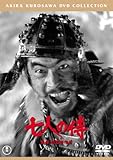
14.七人の侍
1954年/日本/207分/アクション・時代劇

今まで畏敬して見ていなかった『七人の侍』ですが…素晴らしかった。これだけ評判の作品がもし楽しめなかったら…そんな不安は杞憂でした。終始一貫した話で、特別な展開があるわけでもありませんが、心を離さない魅力があります。何でしょうか、「魂の共鳴」とでも言いましょうか(笑)完璧ではないけれど、闘う姿、強く生きる姿の美しいこと。お気に入りの侍も出来ますよね、「七人の侍占い」とかあれば良いのに。(ありましたw → コチラ

15.キャリーキャリー (特別編) (ベストヒット・セレクション) [DVD]
1976年/アメリカ/98分/ホラー

いじめられっ子のキャリーが、ハイスクール生活の最後を飾るプロムで○○する映画。誰が味方なのかという不安、確実に迫る惨劇への不安、キャリーの母親の狂信的な演技に不安、車を乗り回し大人な生活を謳歌するアメリカの高校生に不安…と不安だらけな映画です。その不安も、最後はキャリーの○○である意味解消されますが。そしてラストシーン、突然の出来事に僕は声をあげました。「ハンッん!」て。

以上15本でした。お正月休みに映画でも観るつもりの方は是非参考にしてみてください!あ、皆さんも映画の中でお気に入りのものがあれば、是非教えてくださいね!サヨナラ サヨナラ サヨナラッ!!

《関連記事》

2008年12月26日金曜日

Psトレ_8:"肌をツヤツヤに見せる"

PhotoShopのトレーニング企画第8弾。今回は「肌をツヤツヤに見せる」ということで、"Web Design Library"さんに学びながら進めていきます。以下は簡単なメモになりますので、詳しい手順については参照元サイトさんの方でご確認ください。
  1. 画像を配置し、目立つシミなどがあれば「コピースタンプツール」で消しておく。
  2. 1のレイヤーを複製する(1のレイヤーの上に)。
  3. 複製したレイヤーに「フィルタ/ノイズ/ダスト&スクラッチ(半径:5ピクセル、しきい値:0)」を適用。
  4. 3のレイヤーにレイヤーマスクを追加し、「ブラシツール」のブラシサイズなどを調整しながら、肌以外の部分と目を塗る。
  5. ブラシの不透明度を25%程度に落とし、輪郭部分や眉毛、口などを塗る。眉毛などは不自然にならないよう塗りを重ね、下の画像に馴染ませる。
  6. 1のレイヤーを選択し、「イメージ/色調補正/シャドウ・ハイライト(シャドウの量:50%、ハイライト:0%)」を適用。
  7. 複製レイヤーに戻り、元画像の肌と馴染ませるために塗りを75%程度に設定すれば完成です、お疲れ様でした。

今回は、「ダスト&スクラッチ」で肌をツヤツヤ(のっぺり)にし、「レイヤーマスク」で不要部分を消しながら馴染ませる…というやり方でしたが、他にも肌を美しく見せる系のやり方は沢山あるようです。宣材写真などに使う場合や、美しくありたい女性にとっては大事な部分だと思うので、色々と試してみると良いかと思います。

あと、作業しながらふと思ったこと。今回画像(フリー素材)に使わせてもらったモデルさんにとっては、こんなチュートリアルに自分の顔を出されるのはイヤですよね。ごめんなさい。いやsorryか。キ、キキッ、キレイだから使わせてもらいました、許してください、てかこれ見ないことを祈る(笑)

《関連記事》

2008年12月25日木曜日

「みんなB型になろうよ!」がスローガンの専門チャンネル"B型TV"

何故か非難されがちな血液型のB型ですが、そんなB型の素晴らしさを提唱するバラエティとして"B型TV"なるものがありました。どうもDVD発売に向けてのPRサイトのようで、「B型体操」やら「B型ニュース」やらの動画が視聴できます。自分でも自己中だと思うB型な僕としては気になったので見てみることに。

いくつかある動画の中で一番気に入ったのが、上の動画「はじめようB型」です。いくつかの実験の中で、A型とB型の行動を比較するのですが、1分00秒~2分00秒の間の無神経実験に注目、というか1分23秒~に注目。

その破壊力!!

もうB型どうこうの話しでは無いと思う(笑)てか振りぬいた後相手の顔を舐めまわすように見つめるおばちゃんが怖い。けど面白いです、たいそう笑いました。B型って素晴らしいですね。

MCオマー頑張れ!"携帯電撃ラップ"只今配信中!!

"携帯電撃ラップ"のMCオマーにメール送ってみました!ちゃんとラップで読んでくれたw「鎌倉から福岡に届け俺の気持ち」みたいなこと言ってくれた☆ありがとうMCオマー!5時過ぎまでは難しいけどちょくちょく覗くよ、頑張れ!

あと、前回のDr.Kの時よりもコメントに反応してくれるから楽しいです (´∀`)
もともともともともと彼女w

《関連記事》

2008年12月24日水曜日

Psトレ_7:"画像を水彩画のように見せる"

PhotoShopのトレーニング企画第7弾。今回は「画像を水彩画のように見せる」ということで、"photoshop essentials"さんに学びながら進めていきます。以下は簡単なメモになりますので、詳しい手順については参照元サイトさんの方でご確認ください。
  1. 画像を配置し、このレイヤーを3回複製(ctrl+J *win)。レイヤーは全部で4つになります。
  2. 上から2つ分のレイヤーを非表示に(目のアイコンをクリック)して、上から3つ目のレイヤーに「フィルタ/アーティスティック/カットアウト」を以下の値で適用。
  3. 2のレイヤーの描画モードを「輝度」に設定。
  4. 3のレイヤーの1つ上のレイヤー(全レイヤーの上から2つ目)を表示、「フィルタ/アーティスティック/ドライブラシ」を以下の値で適用。
  5. 4のレイヤーの描画モードを「スクリーン」に設定。
  6. 5のレイヤーの1つ上のレイヤー(一番上のレイヤー)を表示、「フィルタ/ノイズ/明るさの中間値」を半径12pxで適用。
  7. 6のレイヤーの描画モードを「ソフトライト」に設定。以上で完成です!!ちなみにレイヤー構造は以下のようになっています。

説明は少し長くなりましたが、今回は簡単に効果を表現することができました。ただ、実際に試してみて思ったのは、画像によっては水彩画に見えないものもあり、そこは描画モードや値の微妙な調整が必要になってくるようです。「スクリーン」を「ピンライト」や「ハードライト」にすることで水彩画っぽく見えるものもあったので、色々試しながら水彩画を表現してみてください!

《関連記事》

メリークリスマス!!てことで…

今宵、まさに聖夜です。
街はクリスマス色に輝き、どうしてもワクワクしてしまうマコーレー・カルキンな僕(ホームアローン)ですが、せっかくなのでこのブログのロゴでクリスマスを祝ってみました。記念日なんかにGoogleのロゴが変わるのの真似です。皆さん良いクリスマスを、メリークリスマス。

ちなみに今現在(24日12:23)のGoogleのロゴ↓

2008年12月23日火曜日

カヤックの電流企画再び!今度は聖なる夜の"携帯電撃ラップ"

願い事をメールで募集、受信すると体に電流が流れるまさかの企画で楽しませてくれた七夕から早5ヶ月。。面白法人カヤックのあの公開拷問企画がクリスマスに再び執行されるそうです!その名も"携帯電撃ラップ"。受信のたびに電流が流れるハイセンスな仕掛けはそのままに、今回はMC.OMARことMCオマーが、届いたメッセージをラップにのせて歌ってくれるそうです。「これからは電撃ラップの時代だ!」の意味がわかりません(笑)

MCオマーの様子は12月24日22:00~25日5:00の間、生中継されます。これは眠れないクリスマスになりそうです☆

《関連記事》

2008年12月22日月曜日

オンラインストレージサービス"Dropbox"を使ってみました

今年の夏頃から各所で絶賛の声が上がっていたオンラインストレージサービス"Dropbox"ですが、ようやく僕も使ってみました。Dropboxの売りはファイルの同期にあると思うのですが、実際体感すると魔法のような便利さに笑いが出ました。なぜ僕のPCにあるゴリラの画像が親のPCに移っているのだ!てな具合で…簡単に説明すると、、
  1. 自分のPC(A)にDropboxをインストール。
  2. 作成されたDropboxフォルダにネコ画像を入れると、オンライン上に保存される。
  3. 親のPC(B)にもDropboxをインストール。
  4. 作成されたDropboxフォルダを開くと、何故かPC(A)から入れたネコ画像がある…。。
  5. 気持ちを落ち着かせ、パソコン(B)上で画像に加工など編集を加えて保存。
  6. PC(A)のネコ画像を見ると、(B)での編集が適用されている…恐怖。
つまり、作成されたDropboxフォルダ内のデータは、DropboxをインストールしたPC同士で共有、同期できるということです。修正のたびにデータをダウンロードしたりアップロードしなければならない通常のオンラインストレージサービスと比べ、このDropboxはその手間が不要で、かつPC内のデータであるかのようにWEB上のデータを簡単に修正、同期させることが可能です。

その他、保存したデータを他の人にダウンロードさせるためのURLを配布できたり、上書き保存をした場合でも、記録をさかのぼって上書き前のデータを呼び戻せるリビジョン管理機能が備わっていたり、用意されている写真専用のフォルダに画像を保存することでギャラリーとして公開(→サンプル)することも可能だったりと、とにかく高機能です。制限としては、無料版なら容量は2GBまでで、90日間非アクティブならば(ログインしなければ?)データは削除されるようです。

詳しい使い方や機能については、"Dropbox徹底解剖 - 一度使ったら手放せなくなる! オンラインストレージサービスの本命(WEB担当者|Forum)"でご確認ください。

Windowsだけではなく、Mac OSやLinuxもサポートしており、インストール自体も非常に簡単です。職場のデータの入ったUSBメモリを無くしそうで心配な方や、友達と気軽に写真の交換をしたい方などには是非オススメのサービスですよ!

《関連記事》

2008年12月19日金曜日

ソースコードをわかりやすく表示するJSプログラム"dp.SyntaxHighlighter"

(09.01.15 追記、記事の最後に加えております。)

ブログの中でたまにコードを書いたりしますが、
<h1>うっかりさん</h1>
と表示させたいところをうっかり特殊文字に変換させるのを忘れて

うっかりさん

みたいにしてしまうことがあります。面倒です。
そこで調べてみると、わざわざ変換させずともソース表示をしてくれるJavaScriptのプログラム"dp.SyntaxHighlighter"というものがあったので、早速試してみることに。以下導入の際のメモになります。
  1. http://code.google.com/p/syntaxhighlighter/からファイルをダウンロード
  2. 解凍したもの("dp.SyntaxHighlighter"フォルダ)をサーバーにアップロード
  3. ブログ(サイト)の<head>~</head>内に以下のように記述します。
    ファイルへのパスは環境に応じて変更してください。
  4. あとは<body>~</body>内に表示させたいソースコードを書き、これを以下のように<textarea name="code" class="○○">のような形で囲めばOK


以上で使えるようになるかと思います。なお、上の手順3ではxhtml,css,php,JavaScriptのみ設定しましたが、C,C++,C#,Delphi,Java,Python,Ruby,SQL,VBといった言語にも対応しているようです。ファイルがあるので同様に繋ぐだけです。

また、手順4の<textarea name="code" class="○○">の○○部分、ここは対応させる言語が入ります。CSSコードの表示なら、class="css"のように。詳しくはコチラより確認ください。

色使いなども"SyntaxHighlighter.css"からアレンジ可能です。あなた色に染めてください。

参考サイト様
dp.SyntaxHighlighter
Forty-N-FiveBlog"ブログ上にソースを記述する際、美しく表示する方法"

(09.01.15 追記)
bloggerの設定には、html上の改行を<br>にするかしないかというものがあります。僕はこれを"する(on)"にしているため、上で示したコード上に<br>が沢山付いてしまっております。特にbloggerユーザーの方で"dp.SyntaxHighlighter"を使われる場合は、改行設定をオフにして使われることをオススメしておきます。

《関連記事》

2008年12月16日火曜日

確かに年賀状は贈り物だと感じる"郵便年賀.jp"

日本郵便の年賀状プロモーションサイト"郵便年賀.jp"です。老若男女問わず、人の顔や言葉が全面に押し出されており、顔は見えないけど心を交わすことのできる手紙、ここでは年賀状の良さを感じることが出来ます。「年賀状は、贈り物だと思う。」というコピーも印象的です。

サイトでは、"101人の年賀状"と題し、0歳から100歳までの方の顔と年賀状を見ることが出来たり、年賀状作成の支援ツールや素材を利用することが出来ます。今年も残すところあと15日となりましたが、年賀状の準備がまだの方や、一足早く正月気分を味わいたい方はチェックしてみてはいかがでしょうか。

《関連記事》

2008年12月13日土曜日

就職活動はじめます

10月13日に学校を卒業して早2ヶ月、気付けば2008年も終わりを迎えようとしております。そんな中、切実な願いとして早く仕事をしたいわけです。1人で参考書を読みながら勉強するよりは、そろそろ現場で叩かれながら学びたい&お金も無いんです(笑)てことで、本格的に就職活動を始める時期となっております。

学校卒業直後、ここで働いてみたいと思った企業様(以下K社)1社だけに絞って活動はしておりました。が、昨日連絡があり、想い成就せず。連絡を待っている期間、メールを受信するたびにドクンっと血の流れが止まる感じがし、予想以上に神経質になっていたようです。やはり焦りはあります。

ひとまず、2月採用の面接がK社であるとのことなのでそれも受けるつもりですが、それだけでは無く他も当たるつもりです。「業界経験」という条件が壁になりますが、出来れば派遣や契約社員(←何かタイムリーですが…)等で、色々な現場を周ってみたいと考えております。現状、数社に応募するつもりですので、また進展があればここで報告いたします。

余談ですが、昨日風呂に入りながら今後の貯蓄設計をやんわりしてみました。30才(あと5年)の時点で…を考えてみたのですが、今から毎年60万貯金してやっと300万…あ、現在の貯金額は雀の涙程度ですけどね…、これでは心許ない。お金を頂くには…を自問自答、結論を「今は就職が先決」とし、のぼせながら風呂場を出る僕でした。

2008年12月12日金曜日

Psトレ_6:"光彩効果の活用"

PhotoShopのトレーニング企画第6弾。今回は「光彩効果の活用」ということで、"PSDTUTS"さんに学びながら進めていきます。以下は簡単なメモになりますので、詳しい手順については参照元サイトでご確認ください。
  1. グラデーションツールから、下のような具合に塗る。
  2. 1のレイヤーを複製し、上に配置されたレイヤーの描画モードを「覆い焼きカラー」に設定。*今回は「スクリーン」にして、不透明度を80%にしました。
  3. 新規レイヤーを作成、描画色を黒、背景色を白に設定します。そして、「フィルタ/描画/雲模様1」をかける。
  4. 3のレイヤーの不透明度を30%、描画モードを「オーバーレイ」に設定。そして、「フィルタ/スケッチ/クロム」をデフォルト値(大体)でかける。これにより煙のような見た目になる。
  5. 新規レイヤーを作成後ペンツールに持ち替え、適当にパスをひく。
  6. ブラシツールに持ち替え、直径3px、硬さ100%のものに設定(色は特に何でも良いです)。下の画面のように、「間隔」と「シェイプ」部分にもチェックを入れる。
  7. 再びペンツールに持ち替え、「右クリック/パスの境界線を描く/ツール:ブラシ+強さのシュミレートにチェック」でOK。すると強弱のついたラインが作成される。
  8. これにレイヤースタイルを適用していく。「光彩(外側)」はデフォルト値、「カラーオーバーレイ」は色を白、「ドロップシャドウ」は下の画像のように設定。(*色やシャドウのサイズなどは個別で調整してください。)これで先ほどのラインが光ったような感じになる。
  9. 新規レイヤーにテキストを打ち込み、レイヤーを右クリックから「テキストをラスタライズ」させる。このレイヤーに8で適用したレイヤースタイルをペースト(8のレイヤーを「右クリック/レイヤースタイルをコピー」→9のレイヤーを「右クリック/レイヤースタイルをペースト」)すれば下のようになる。
  10. あとは好みで加工を加えれば完成!(下は新規レイヤーにブラシツールで点を描き、9と同じように「レイヤースタイルをペースト」してます)お疲れ様でした。

今回は「雲模様」と「クロム」で煙を表現できること、ブラシに強弱を付ける方法などを知ることが出来ました。知れば知るほどPhotoshopの凄さを感じます。さすが高いだけありますね…。今後も引き続きいじっていこうと思います

《関連記事》

2008年12月11日木曜日

思わず覗いてしまう、まるで子どもの部屋のような"Creatures"


ポケモンのカードゲーム製品などを扱う"Creatures"のFlash版サイトですが、妙なこだわり満載で笑えます。手書き文字やスクラップブックのような画像の見せ方に感じるアナログっぽさが、子どもに夢を与える会社の雰囲気をとてもよく表している気がしました。トップのグラフィックも好きです。

サイトマップをテキストで表示するのではなく、まさにマップとして見せてくれる点や、マップ繋がりで言えば、会社の所在マップの見せ方も思わず突っ込みたくなる感じです。個人的に好きなコンテンツは宝箱とYo!クラシック。宝箱はこれ、見逃しがちですが人間の本質に迫ってると思います(笑)あとYo!クラシックは"UT LOOP!"顔負けの作品(個人的に)ですよ♪

《関連記事》

2008年12月10日水曜日

シンボル化された棒人間が創造性溢れる戦いを見せる"Animator vs Animation"

Flash8のワークエリア上に描かれた棒人間が動き出し、ユーザーと激しい戦いを繰り広げるFlashアニメ"Animator vs Animation"です。1年半くらい前に流行ったものだそうですが、今見ても面白さは変わりませんね!ちなみに続編も出てるようです。

《関連記事》

2008年12月9日火曜日

文字コード変更などMySQLの設定についてのメモ

PHPの勉強を始めた流れで、MySQLをコマンドプロンプトとやらで初めて操作してみました。以下は、その際に設定した箇所のメモになります(OSはWindowsです)。今回は以下3点の設定をしました。
  • 環境変数"Path"の設定
  • rootユーザーのパスワード設定
  • 文字コードの設定(my.cnfの設定)

・ 環境変数"Path"の設定
MySQLにアクセスするには"mysql.exe"のあるフォルダまでのパスをコマンドプロンプト内で記述しなければいけないのですが、毎回これでは面倒なので、どこからでもMySQLへアクセスできるように設定をします。
  1. マイコンピュータで右クリック、プロパティをクリック
  2. 詳細設定タブの環境変数をクリック
  3. システム環境変数内のPathを選択、編集をクリック
  4. 既に指定されているパスの終わりに「;」を加え、その後に"mysql.exe"ファイルのあるフォルダまでのパスを加えます。僕の場合は下のパスになります。
    D:\xampp\mysql\bin
  5. windowsを再起動して完了
    *Pathが無い場合は変数名を"Path"として新規で作成、変数値に"mysql.exe"ファイルのあるフォルダまでのパスを加えればOK。

・ rootユーザーのパスワード設定
MySQLの使用権限を持つスーパーユーザー"root"のパスワードが未設定では危険とのことで設定します。
  1. コマンドプロンプトを開き、「mysqladmin -u root password ここに設定したいパスワードを入力」と打ちます。(ただし、上の環境変数Pathの設定をしていない場合は、"mysqladmin.exe"ファイルのあるフォルダまでのパスを指定してください。)
  2. 「mysqladmin -u root -p」でEnter、パスワードを求められるので、設定したものを打ち込んでログインできればOK。

・ 文字コードの設定(my.cnfの設定)
XAMPPでMySQLをインストールした場合に限るのか何なのかわかりませんが、MySQLの文字コード設定が"latin-1"というものになっておりました。utf-8で制作する僕にとっては文字化けの原因になるのでこの設定を変更します。
  1. 「my.cnf」ファイルをテキストエディタで開きます。場所は僕の場合は、
    D:\xampp\mysql\bin
    です。何もいじって無ければbinフォルダ内にあると思います。(*WindowsXPの方は、my.cnfの拡張子が表示されず、my 短縮ダイアルと表示されています。)
  2. [client]と[mysqld]の設定に、上記の記述を加える。
    [client]
    default-character-set=utf8

    [mysqld]
    default-character-set = utf8
    skip-character-set-client-handshake
    character-set-server = utf8
    collation-server = utf8_general_ci
    init-connect = SET NAMES utf8
  3. MySQLを再起動し、コマンドパネルからログイン。
  4. statusから、以下のように確認できればOK。
    Server characterset:    utf8
    Db characterset: utf8
    Client characterset: utf8
    Conn. characterset: utf8

以上です。僕としてはコマンドプロンプトという得体の知れないものをパチパチ打ってるだけで前進してる錯覚を覚え、少し楽しかったです(笑)

(参考サイト様)
・"All About「XAMPPインストール後のMySQLの設定」"
・"渋谷生活「MySQL 文字化けを防ぐ、文字コードの確認と設定」"

《関連記事》

2008年12月8日月曜日

博多の玩具問屋"遠藤商店"が熱い!

先日、博多区は綱場町あたりをうろうろしていたところ、昔駄菓子屋さんでよく見ていたような懐かしの商品を沢山置いてある建物を見つけました。どうやら玩具問屋さんのようで、"遠藤商店"とあります。問屋さんということで戸惑いましたがお邪魔してみることに。すると中には嗚呼懐かしきアイテムの数々哉!ノスタルジー(ここでは紙風船やもろこし輪太郎の総称)の虹が、店内の棚やダンボールの中で七色に光っていましたよ(笑)
火薬を詰めてパンッて音を鳴らすピストル、竹とんぼ、ブーメラン、ベーゴマ…駄菓子ではどんぐりガム、うまい棒(多分ほとんどの種類が揃ってる)等等等々、とにかく沢山です。住んでいた地域の違いで駄菓子屋さんの扱う商品も異なるでしょうが、ここに来れば東北育ちでも九州育ちでもノスタルジーを共有できると思います。

店長さんらしき博多っ子っぽいおじさんは、挙動不審な25歳の僕に商品の遊び方を教えてくれたりで、こちらも"遠藤商店"さんの素敵ポイントです!聞くと最近は個人で買いに来られる方も多いそうで、僕の滞在中にも、業者さんだけでなく近所の子や中洲で働いてそうなたくましい系のおじさんも来ていました。しかも値段が安いので、皆さん箱買いされたりしてました。大人買いですね。

今回僕が購入したのは上のアイテムたち。スーパーボール(540円)は、本当はもっと大きくてサイズの沢山あるもの(くじで引くやつ)もあったのですが、これでも満足です。アヒルケースに入ったシャボン液は37円、空気の力で飛ばす玩具、その名も『にぎってぽん』はまさかの22円(驚愕)!!まさに子どものお小遣い価格ですよ!ありがたいです、また行きます。福岡にお住まいの方は足を運ばれてみてはいかがでしょうか!

玩具問屋 遠藤商店
福岡市博多区綱場町6-4
(092)-291-1158

《関連記事》

2008年12月7日日曜日

Googleカレンダーが携帯からも利用できる"TAKE24/7"

Googleカレンダーを携帯電話から操作できるようにするサービス"TAKE24/7"を試してみました。予定の閲覧はもちろん、これまで携帯電話上で行えなかった新規予定の作成も可能ということで、今まで以上にGoogleカレンダーが便利になりそうです。

手順も簡単で、サイトにある「認証開始」ボタンをクリック→Googleアカウントのページで「アクセスを許可」をクリック→表示されたQRコードやURLを携帯電話で読み込む→以上です。Googleカレンダーの利用者だけでなく、手ごろなモバイルスケジューラーをお探しの方にもオススメです!

《関連記事》

2008年12月4日木曜日

無表情の子らを見て思うこと

"GIGAZINE"さんの"「ゲーム中の子どもの無表情をとらえたアート」"より。
無表情ですね。どうやらゲームをしているそうです。破壊音ぽいものが聞こえる時、微妙に顔が歪んだり、微妙にニヤッとしたりするところに人間を感じますが、僕がこの子たちの親なら「もっと、もっと表情豊かに!Please more!!!」とか言うんでしょうか。

しかしふと思ったのです。PCで作業している時の自分の顔ってこんな感じじゃないのか…。うーん、つまらん。もっと表情豊かに、犬みたいにハッハッ言いながら舌出したり、恐怖に怯える顔&片目でこっそりモニターを覗くスタイルなんかを定期的に発動しながら作業するのも楽しいかもしれませんね。僕はしませんが。

動画の38秒あたりから出てくる緑のTシャツの何か喋ってる男の子がいるのですが、何か可愛いです。ゲームをしながら独り言を発する人は僕の友達にもいましたが、ここまで喋るのは何でしょう、あぁ、プレイですか。ある意味2重プレイ(欲張りボーイ)ですね。恐らく彼はゲーム内での夢を語っているのです。しかし動画の2分48秒あたり、彼の夢は敗れてしまいます、OH MY GODです。けれどそれに負けずチャレンジすることで、彼は素敵な大人になっていくのかなと思います。僕はそれを彼に教えてもらいました。

2008年12月3日水曜日

"ブラインドネス"を見て、疲れ目の対策を調べてみました

謎の伝染病によって世界中の人間が失明したら…そんな世界を描いた"ブラインドネス"を見てきました。映画の感想はさておき、鑑賞後に不安になったことがあったので、今回はそれについて調べることにしました。それはPCの長時間作業による『疲れ目』です。
  • 目がかすむ
  • 目が痛い
  • まぶたが痙攣する
  • 肩、首がこる
  • 頭痛がする
上のような症状は、疲れ目や眼精疲労に見られるものです。疲れ目と眼精疲労は症状の差で別物になるようですが、いずれもそのままにしておくと、極端な視力低下視野狭窄(視野の一部が欠けてしまうこと)の恐れがあり、場合によっては失明ということにもなるのだそうです。こんなことを聞くとPCなんか触れなくなる僕のために、目の疲れを軽減させる方法を調べてみました。
  • 遠くを見る
    1時間に1回程度、5m以上の遠くのものを見ると、毛様体筋が弛緩して目が休まるそうです。
  • 歩く
    自然を見ながら適度な運動もできるのは一石二鳥ということで。
  • ディスプレイの輝度、コントラストなどを調整する
    あまりにも明るかったりすると目がチカチカしますよね。僕は輝度85%→65%まで落としました。
    参考:"EIZO 今すぐできる!疲れ目対策講座"
  • モニター(or椅子)の位置などを調整する
    基本は目線の少し下にモニターを持っていき、目との距離を40cm以上取ると良いそうです。
    参考:"All About「疲れ目解消のモニター術とは?Vol.2」"
  • 室内の温度を下げる
    ドライアイを防ぐんだそうです。
  • 目に良いものを食べる
    ホウレンソウやブルーベリーは効果が高いようです。
    参考:"おいしいねっと 疲れ目"
  • サングラスをかける
    薄い黄色か薄いオレンジ色のレンズが効果があるそうです。眼鏡の方は、モニターが見やすいレンズに調整するのが1番だ思います。
    参考:"パソコンで目が疲れたときの対処法"
  • マッサージをする
    血流を良くすることで疲れを軽減させるそうです。
    参考:"All About「3分間ツボ刺激が疲れ目に効く!」"
  • タオルなどで温める
    40℃くらいのお湯でしぼったタオルを3分程度目に当てます。水蒸気が目を潤し、効果があるそうです。
大体このようなところでした。どれも簡単に出来るものばかりなので、たまにはやってみようかなと思います。参考とさせていただいたサイト様、どうもありがとうございました。

《関連記事》

2008年12月2日火曜日

3つの異なる"UNIQLOCK" *音鳴ります&ページ重いです

今年の広告業界で何かと話題だったユニクロさん。中でも世界三大広告賞を制覇した"UNIQLOCK"は、ひときわ目立った存在だったと思います。そんな"UNIQLOCK"ですが、その周囲で何やら面白いことが起きているようなのでまとめてみました。皆同じですが、皆違います。

"UNIQLOCK"
本家ですね。んー、カッコいい!


"CUBACLOCK"
あ、気の流れを読みそうな人がおる!てことで、"面白法人カヤック"のCCO久場さんだそうです。いつも楽しませてくれますね!


"EGACLOCK"
なぜ!!(笑)他の2つと違って声まで聞こえます、物凄くアピールしてます。オンラインゲーム"ファンタジーアースゼロ"のプロモーション用に作られたそうですが、「あり」だと思います(笑)

"CUBACLOCK"も"EGACLOCK"も、パロディの域を超えた本気を感じました。面白さの異なる3つのCLOCK、皆さんはどれがお好みですか?

《関連記事》

美を創り出す裏側が覗ける"化粧写真"

野崎隆司(ビューティクリエイター)と渡邉肇(フォトグラファー)による、表参道ギャラリー5610にて開催される作品展"化粧写真"のサイトです。この「化粧写真」の字体にまず惹かれました。

サイトでは化粧をしたモデルさんの撮影風景写真や、化粧にフォーカスする写真に対する主張を見ることが出来ます。マウスの位置に合わせてページに遠近感が出るのですが、これはどうやっているのでしょう…。あと、「ビューティーショット」という言葉がサイトで見られたのですが、メイクの世界ではよく使われる言葉なのでしょうか?(ゴルフのナイスショットのように)。これも謎です。

生クリームっぽいもので顔を覆っていたり、ジョジョの世界としか思えないメイクだったり、人々を魅了する写真の裏側を覗けたような気分です。

《関連記事》