ラベル Photoshop の投稿を表示しています。 すべての投稿を表示

2008年12月26日金曜日

Psトレ_8:"肌をツヤツヤに見せる"

PhotoShopのトレーニング企画第8弾。今回は「肌をツヤツヤに見せる」ということで、"Web Design Library"さんに学びながら進めていきます。以下は簡単なメモになりますので、詳しい手順については参照元サイトさんの方でご確認ください。
  1. 画像を配置し、目立つシミなどがあれば「コピースタンプツール」で消しておく。
  2. 1のレイヤーを複製する(1のレイヤーの上に)。
  3. 複製したレイヤーに「フィルタ/ノイズ/ダスト&スクラッチ(半径:5ピクセル、しきい値:0)」を適用。
  4. 3のレイヤーにレイヤーマスクを追加し、「ブラシツール」のブラシサイズなどを調整しながら、肌以外の部分と目を塗る。
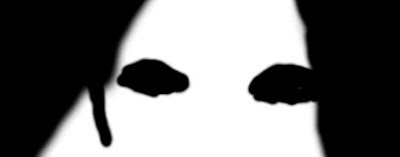
  5. ブラシの不透明度を25%程度に落とし、輪郭部分や眉毛、口などを塗る。眉毛などは不自然にならないよう塗りを重ね、下の画像に馴染ませる。
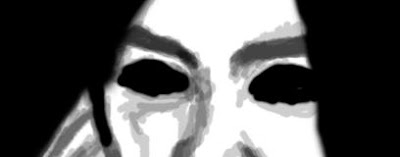
  6. 1のレイヤーを選択し、「イメージ/色調補正/シャドウ・ハイライト(シャドウの量:50%、ハイライト:0%)」を適用。
  7. 複製レイヤーに戻り、元画像の肌と馴染ませるために塗りを75%程度に設定すれば完成です、お疲れ様でした。

今回は、「ダスト&スクラッチ」で肌をツヤツヤ(のっぺり)にし、「レイヤーマスク」で不要部分を消しながら馴染ませる…というやり方でしたが、他にも肌を美しく見せる系のやり方は沢山あるようです。宣材写真などに使う場合や、美しくありたい女性にとっては大事な部分だと思うので、色々と試してみると良いかと思います。

あと、作業しながらふと思ったこと。今回画像(フリー素材)に使わせてもらったモデルさんにとっては、こんなチュートリアルに自分の顔を出されるのはイヤですよね。ごめんなさい。いやsorryか。キ、キキッ、キレイだから使わせてもらいました、許してください、てかこれ見ないことを祈る(笑)

《関連記事》

2008年12月24日水曜日

Psトレ_7:"画像を水彩画のように見せる"

PhotoShopのトレーニング企画第7弾。今回は「画像を水彩画のように見せる」ということで、"photoshop essentials"さんに学びながら進めていきます。以下は簡単なメモになりますので、詳しい手順については参照元サイトさんの方でご確認ください。
  1. 画像を配置し、このレイヤーを3回複製(ctrl+J *win)。レイヤーは全部で4つになります。
  2. 上から2つ分のレイヤーを非表示に(目のアイコンをクリック)して、上から3つ目のレイヤーに「フィルタ/アーティスティック/カットアウト」を以下の値で適用。
  3. 2のレイヤーの描画モードを「輝度」に設定。
  4. 3のレイヤーの1つ上のレイヤー(全レイヤーの上から2つ目)を表示、「フィルタ/アーティスティック/ドライブラシ」を以下の値で適用。
  5. 4のレイヤーの描画モードを「スクリーン」に設定。
  6. 5のレイヤーの1つ上のレイヤー(一番上のレイヤー)を表示、「フィルタ/ノイズ/明るさの中間値」を半径12pxで適用。
  7. 6のレイヤーの描画モードを「ソフトライト」に設定。以上で完成です!!ちなみにレイヤー構造は以下のようになっています。

説明は少し長くなりましたが、今回は簡単に効果を表現することができました。ただ、実際に試してみて思ったのは、画像によっては水彩画に見えないものもあり、そこは描画モードや値の微妙な調整が必要になってくるようです。「スクリーン」を「ピンライト」や「ハードライト」にすることで水彩画っぽく見えるものもあったので、色々試しながら水彩画を表現してみてください!

《関連記事》

2008年12月12日金曜日

Psトレ_6:"光彩効果の活用"

PhotoShopのトレーニング企画第6弾。今回は「光彩効果の活用」ということで、"PSDTUTS"さんに学びながら進めていきます。以下は簡単なメモになりますので、詳しい手順については参照元サイトでご確認ください。
  1. グラデーションツールから、下のような具合に塗る。
  2. 1のレイヤーを複製し、上に配置されたレイヤーの描画モードを「覆い焼きカラー」に設定。*今回は「スクリーン」にして、不透明度を80%にしました。
  3. 新規レイヤーを作成、描画色を黒、背景色を白に設定します。そして、「フィルタ/描画/雲模様1」をかける。
  4. 3のレイヤーの不透明度を30%、描画モードを「オーバーレイ」に設定。そして、「フィルタ/スケッチ/クロム」をデフォルト値(大体)でかける。これにより煙のような見た目になる。
  5. 新規レイヤーを作成後ペンツールに持ち替え、適当にパスをひく。
  6. ブラシツールに持ち替え、直径3px、硬さ100%のものに設定(色は特に何でも良いです)。下の画面のように、「間隔」と「シェイプ」部分にもチェックを入れる。
  7. 再びペンツールに持ち替え、「右クリック/パスの境界線を描く/ツール:ブラシ+強さのシュミレートにチェック」でOK。すると強弱のついたラインが作成される。
  8. これにレイヤースタイルを適用していく。「光彩(外側)」はデフォルト値、「カラーオーバーレイ」は色を白、「ドロップシャドウ」は下の画像のように設定。(*色やシャドウのサイズなどは個別で調整してください。)これで先ほどのラインが光ったような感じになる。
  9. 新規レイヤーにテキストを打ち込み、レイヤーを右クリックから「テキストをラスタライズ」させる。このレイヤーに8で適用したレイヤースタイルをペースト(8のレイヤーを「右クリック/レイヤースタイルをコピー」→9のレイヤーを「右クリック/レイヤースタイルをペースト」)すれば下のようになる。
  10. あとは好みで加工を加えれば完成!(下は新規レイヤーにブラシツールで点を描き、9と同じように「レイヤースタイルをペースト」してます)お疲れ様でした。

今回は「雲模様」と「クロム」で煙を表現できること、ブラシに強弱を付ける方法などを知ることが出来ました。知れば知るほどPhotoshopの凄さを感じます。さすが高いだけありますね…。今後も引き続きいじっていこうと思います

《関連記事》

2008年11月26日水曜日

Psトレ_5:"インパクトを出すハーフトーンの使用"

PhotoShopのトレーニング企画第5弾。今回は「インパクトを出すハーフトーンの使用」ということで、"PSDTUTS"さんに学びながら進めていきます。いつもの如く、手順は簡単なメモしか書か(け)ない上、今回はやや手順が多いので、詳しいことは参照元サイト様(動画もあります!)でご確認ください。
  1. 画像解像度を調整する。(印刷用のチュートリアルのためサイトでは300で設定してますが、WEB用なら72で良いかと。)
  2. 土台となる画像を配置し、"Ctrl+Shift+U"で彩度を落とす。そのあと、「イメージ/色調補正/シャドウ・ハイライト」を以下の通り適用。
  3. 「焼き込みツール」で、マスターの硬さを0、範囲:シャドウ、露光量:9%にしたもので、陰影部分をなぞる。(陰影をよりはっきりさせることが目的だと勝手に解釈。するとコントラストの調整でも良いのか?と思ったり…)
  4. 「フィルタ/ノイズ/ノイズを加える」から、量:4.4%、分布方法:ガウス分布、グレースケールノイズにチェックで適用。さらに「フィルタ/ぼかし/ぼかし(ガウス)」を今回は半径:0.4pxで適用。
  5. これに「フィルタ/シャープ/スマートシャープ」を数値を変えて2度適用。今回、1度目は「量:220%、半径:12px」で、2度目は「量:100%、半径:30px」で適用。(画像サイズなどによると思うので、参照元サイトで確認しながら調整されてください。)
  6. コピースタンプツールで顔を消す。
  7. 「イメージ/モード/グレースケール」に設定。その後「イメージ/モード/モノクロ2階調」を設定。解像度はそのままで、ハーフトーンスクリーンの値を今回は「線数:70、角度45度、網点形状:円」で調整する。
  8. 顔の代わりとなる画像(今回は犬)を新規ウィンドウに配置し、解像度を先ほどの土台画像の値と同じにする。さらに、ある程度顔のサイズを調整をし、出来たレイヤーを複製して計2つレイヤーを用意する。
  9. ペンツールから顔のラインをパスでなぞり、選択範囲を作成。8で作成した2つのレイヤーのうち、上にあるレイヤーに「レイヤーマスク」をかける。
  10. 下のレイヤーは白のブラシで塗りたくる。
  11. 上のレイヤーのレイヤーマスクサムネイルをクリックで選択し、「指先ツール」の強さを弱く(36%程度)&ブラシの形状は「ウェットメディアブラシ」のものを使い、マスク範囲を調整していく。毛のフサフサしたような動物なら必要だが、そこまで気にしないなら、9~11の工程は白背景の上に動物の顔を切り抜くだけで良いと思う。
  12. 2つのレイヤーを結合し、これに2~7(6は除く)の効果を加える。
  13. 12で出来たものを、土台となる画像に貼り付ける。(土台のカラーモードを「グレースケール」にしておかないと、レイヤーを分けて貼れないようです。)
  14. 土台の画像となじむように、顔画像のサイズを"Ctrl+T"などで調整。
  15. 顔画像の背景を無くし、顔だけを切り抜く。この方法は参照元サイトとは異なりますが、今回は"背景の白部分を選択→選択範囲が顔に食い込んだ部分は「なげなわツール」でAltを押しながら削除"で顔を除いた部分だけ選択、削除しました。
  16. 土台画像のレイヤーと顔画像のレイヤーを結合し、描画モードを「乗算」にする。
  17. 16のレイヤーの下にレイヤーを作成し、背景色を設定。
  18. 17のレイヤー上にレイヤーを作成し、ここで「多角形選択ツール」などから体のラインを選択、その状態のままブラシなどで色を塗れば、背景色と色の違いを出せる。
  19. あとは好みで加工すれば終了!

個人的には、スマートシャープの効果が強力だなと。これとノイズ、ぼかし、ハーフトーンなどうまく組み合わせることで、面白い風合いが出るんだとわかりました。あと、選択範囲が表示された状態でブラシを使うと、選択範囲内にしか色が塗れないことも今更ながら知りました。どうも基本がわかってないですね。

《関連記事》

2008年11月22日土曜日

Psトレ_4:"メタルな文字の作成(スパイダーマン3のような)"

PhotoShopのトレーニング企画第4弾。今回は「メタルな文字の作成(スパイダーマン3のような)」ということで、"Photoshop Frenzy"さんに学びながら進めていきます。いつもの如く、手順は簡単なメモしか書き(け)ませんので、詳しくは参照元サイト様でご確認ください。
  1. 背景を黒にし、#FFFのテキストを打ち込む。今回、フォントのサイズについては大体参照サイトの通りで作成しております。変更する場合は、この後のエフェクトのサイズも調整してください。
  2. "レイヤースタイル"から、ドロップシャドウを以下の通りに適用。影の色は#FFFです。
  3. さらにグラデーションオーバーレイも以下の通り適用。グラデーションの色は、位置0%が#58595B、位置100%が#D1D3D4。(ただし、下にあるようにグラデーションの方向を逆方向に設定するので、上のカラー設定は逆にして良いんではないかと…)↑このグラデーションは逆方向になってます、ご注意を!
  4. テキストレイヤーの下に新規レイヤーを作成。このレイヤーを選択したままテキストレイヤーのサムネイルを"alt+クリック"し、選択範囲を抽出。この状態で、「選択範囲/選択範囲を変更/拡張」から5px分拡張させ、その範囲を#FFFで塗りつぶす。
  5. "レイヤースタイル"からべベルとエンボスを選択。以下の通り適用する。
  6. さらに、光彩(外側)も以下の通り適用。色は#000です。
  7. 最後にブラシを選択。マスターの直径50px、硬さ5%に設定し、それぞれの文字の上から下まで垂直にブラシをひく。自然なメタルの輝きが出たところで終了。

レイヤースタイルの値をメタル仕様に1から設定するのはできませんが、今回のように値の指定をされていればそれっぽく見せることができました。テキストに限らず使い回しが出来そうなので、覚えておこうと思います。

《関連記事》

2008年11月21日金曜日

Psトレ_3:立体的な3Dのテキストの作成

PhotoShop?あぁ、切抜きの時しか使ってないよ(笑)な自分を見つめなおすために始めたトレーニング企画第3弾。今回は「立体的な3Dのテキストの作成」ということで、"TutorialFx"さんに学びながら進めていきます。いつもの如く、手順は簡単なメモしか書き(け)ませんので、詳しくは参照元サイト様でご確認ください。
  1. テキストを作成し、ラスタライズをかけた後グラデーションで色をつける。
  2. テキストを変形させる。テキストレイヤーのところで"ctrl+T"を押すと自由変形へのショートカット。角に表示される四角形(アンカーポイントのようなもの)を"ctrl"を押しながら操作すると、ゆがみや遠近法など自由に変形が可能。
  3. 2で作ったテキストを複製し、これに"べベルとエンボス"をデフォルト値でかける。さらにこれを奥行きを出したい方向へ移動させる(今回は右10px、上10pxの位置に移動)。その位置からオリジナルのテキストの位置まで、"alt"を押して複製させながら、移動。
  4. あとはこれに鏡面反射や影を足す。参考サイトでは、オリジナルのテキストにドロップシャドウをかけた後、複製されたもの含め全てのテキストを"ctrl+E"で結合、これを複製し、複製したものの不透明度を20%にした後位置をずらす…という流れになっている。今回は全てのテキストを結合させた後にドロップシャドウを薄くかけ、複製。これをレイヤーマスクを加えたり変形させながら鏡面反射を試してみた。

複製を繰り返しながら立体感を出すというのは何となく原始的ですが、これ以上ない簡単な理屈でわかりやすかったです。今回はテキストにグラデをかけましたが、グラデをかけずにやると、2Dなのに奥行きのある(←意味がわかりませんね)ものが出来そうで、これも試してみたいと思います。

《関連記事》

2008年10月29日水曜日

Psトレ_2:レイヤーマスクを使ったブレンド

切抜きの時しか起動していないある意味贅沢な使われ方の我がPhotoShopを、少しでも使いこなそうと始めたトレーニング企画の第2弾!今回は「レイヤーマスクを使ったブレンド」ということで、"ウェブデザインライブラリー"さんに学びながら進めていきます。前回同様手順は簡単なメモしか書き(け)ませんので、詳しくは参照元サイト様でご確認ください。
  1. 画像をレイヤーーを分けて配置。今回400×480pxサイズの画像を2枚配置。カンバスサイズは750×480px。(50px分重なってます。)
  2. それぞれの画像レイヤーにレイヤーマスクを作り、ブラシで上手いことブレンドさせていきます。参照元のようにうまくブレンドさせるには筆系ブラシが良いように思います。"BrushKing"さんで調べてみると、コチラコチラなど使えそうかと思います。
  3. 画像レイヤーを結合して、色調の補正をします。ここでは参照元と少し変え、モノクロではなく青っぽい色で調整しています(色相彩度)。あとはレベル補正、フィルタ→シャープを適用させます。出来たものを結合させ、複製、重なった下のレイヤーの不透明度を23%に設定します。
  4. テクスチャとなる素材を新規レイヤーに配置し、描画モードをスクリーンにします(レイヤーは一番上に配置)。選択ツールなどで部分部分を削除、テクスチャを画像になじませていきます。
  5. テキストを入れて完成です!

キャプチャ画像を途中から撮り忘れたこともありわかりにくい記録になりましたが、レイヤーマスクとブラシだけで簡単にブレンドできるので覚えておこうと思います!

《関連記事》
Psトレ_1:アルファチャンネルを使った着色